Android Phone Se Bluetooth Printer Kaise Connect Karein (Poori Guide 2026)
Short answer: Haan, mobile se printer connect ho sakta hai. Printer on karein, phone ki Settings → Bluetooth mein printer pair karein (PIN aksar 0000 ya 1234), phir free Simple Bluetooth Printer app mein printer select karke Print dabayein.
Android phone se seedhe Bluetooth thermal printer par receipt, bill, invoice ya label print karna bahut aasan hai — bas sahi tareeka pata hona chahiye. Is guide mein Simple Bluetooth Printer app se 2 minute se kam mein printer connect karne ka tareeka, RPP02N jaise mini printer ki setting, aur printer connect na ho to kya karein — sab bataya gaya hai. Ye app Google Play par 10 lakh+ downloads aur 4.2 rating ke saath available hai.
Kya-Kya Chahiye
- Android 5.0 ya usse naya phone (iPhone ke liye bhi app available hai)
- Ek Bluetooth thermal printer (ESC/POS supported) — jaise RPP02N, Rongta, Xprinter, Epson TM, GOOJPRT ya isi tarah ke 58mm / 80mm printer
- Simple Bluetooth Printer app (Google Play par free)
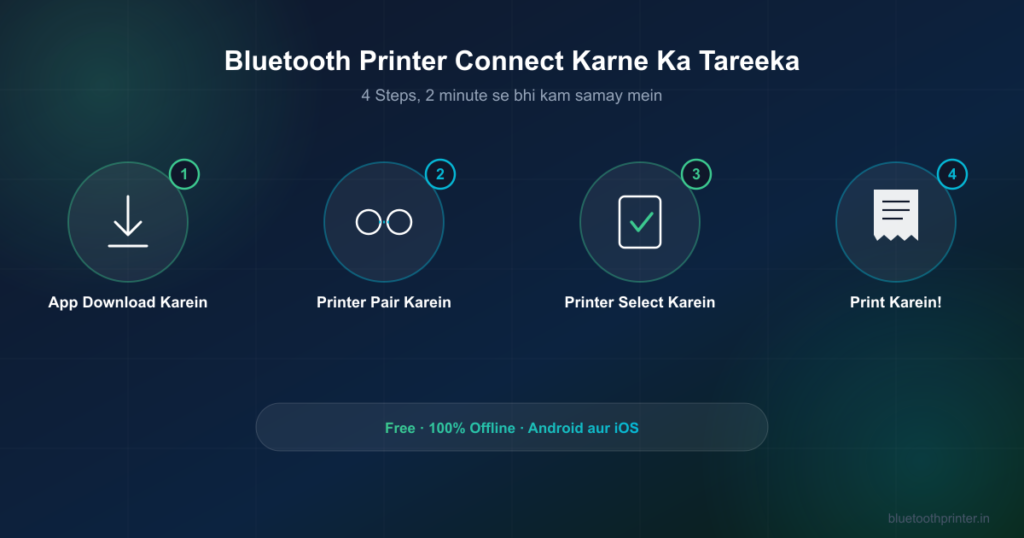
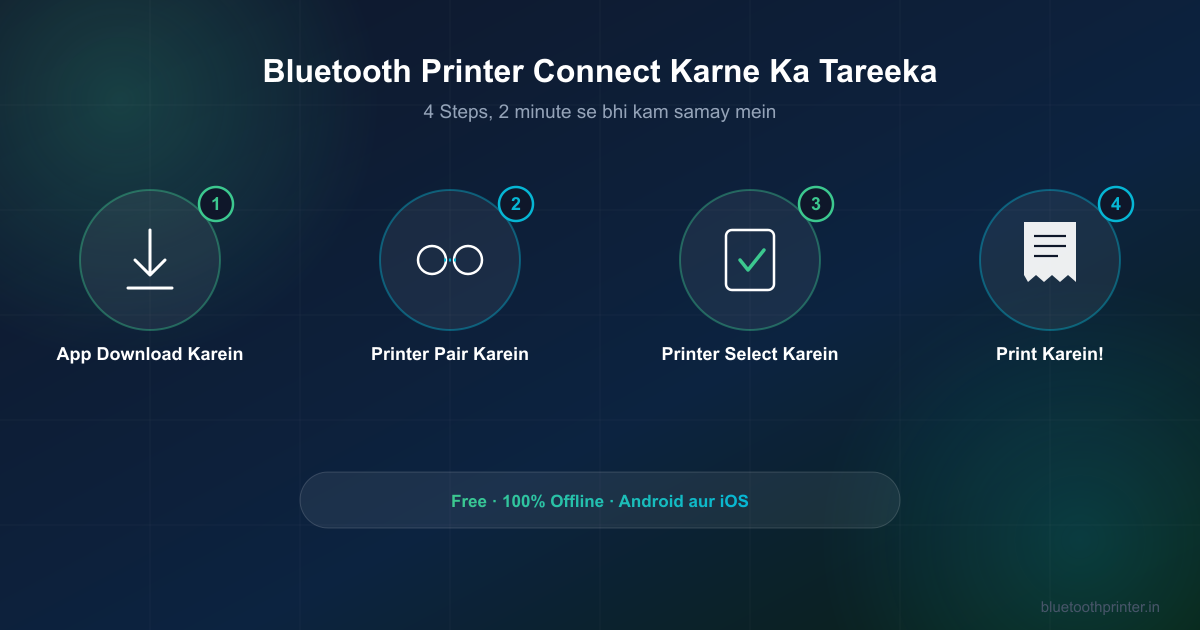
Step 1: App Download Karein
Simple Bluetooth Printer ko Google Play se install karein. Shuru karne ke liye koi account nahi chahiye. App kholte waqt Nearby devices (Android 12+) ya Location (Android 6–11) permission allow karein — iske bina phone Bluetooth printer dhoondh nahi paata.
Step 2: Mobile Mein Bluetooth Printer Pair Karein
Printer on karein. Phone mein Settings → Bluetooth kholein aur Bluetooth on karein. Printer ek naam se dikhega jaise “RPP02N”, “MTP-II” ya “Xprinter-58” — us par tap karein. PIN maange to 0000 ya 1234 daalein.
Step 3: App Ke Andar Printer Select Karein
Simple Bluetooth Printer kholein, Select Printer par tap karein aur pair kiya hua printer chunein. App apne aap connect ho jayega — kisi driver ki zaroorat nahi. Agli baar app khulte hi printer apne aap reconnect ho jata hai.
Step 4: Pehli Receipt Ya Bill Print Karein
Text likhein ya built-in AI template se second mein receipt, price label ya token banayein. Paper size (58mm ya 80mm) chunein aur Print dabayein.
RPP02N Printer Ko Mobile Se Kaise Connect Karein
- RPP02N (58mm mini printer) ka power button 2–3 second dabakar on karein — neeli light jalegi.
- Phone ki Settings → Bluetooth mein “RPP02N” par tap karein, PIN 0000 ya 1234 daalein.
- Simple Bluetooth Printer mein Select Printer → RPP02N chunein aur paper size 58mm rakhein.
- Test print karein. Paper khaali nikle to roll ulta karke lagayein — thermal paper sirf ek taraf se print hota hai.
Printer Connect Nahi Ho Raha? Ye Karein
Printer Bluetooth list mein nahi dikh raha
Printer kisi doosre phone se connected ho sakta hai — use band karein. Printer ko off/on karein aur phone mein Nearby devices / Location permission allow karein.
Pair ho gaya par print nahi ho raha
Phone ki Bluetooth list mein printer par tap karke Forget/Unpair karein, phir dobara pair karein aur app mein dobara select karein.
Paper khaali nikal raha hai
Thermal paper roll ulta laga hai — roll palatkar lagayein. Nakhun se paper khurchein: jo taraf kaali ho, wahi print wali taraf hai.
Hindi text dabbe (□□□) ya ??? mein print ho raha hai
Zyadatar saste printer mein Hindi font nahi hota. App mein Strict Mode on karein — text image bankar print hoga, bilkul screen jaisa.
Print aadha kat raha hai
App mein paper size printer ke hisaab se rakhein — chhote printer ke liye 58mm, bade ke liye 80mm.
Normal (Inkjet/Laser) Printer Aur Thermal Printer Mein Farq
Ye guide Bluetooth thermal printer (receipt/bill wale, bina ink ke) ke liye hai. HP, Canon ya Epson jaise inkjet/laser printer aam taur par Wi-Fi se judte hain aur Android ke Print option (Default Print Service ya printer company ke app) se print karte hain. Thermal printer ke liye Android mein built-in option nahi hota — isliye Simple Bluetooth Printer jaisa app chahiye.
Simple Bluetooth Printer Kyun Choose Karein?
- 100% offline — internet ki zaroorat nahi
- 58mm aur 80mm paper support
- QR code aur barcode print
- Strict Mode — Hindi, Tamil aur doosri bhashaon ka text bhi screen jaisa print
- Auto-reconnect aur print history
- Android aur iPhone dono par available
Frequently Asked Questions
Mobile se printer kaise connect kare?
Printer on karein, phone ki Settings → Bluetooth mein printer pair karein (PIN 0000 ya 1234), phir Simple Bluetooth Printer app mein Select Printer se use chunein aur Print dabayein.
Kaunsa Bluetooth printer compatible hai?
ESC/POS supported koi bhi Bluetooth thermal printer — RPP02N, Rongta, Xprinter, Epson TM, Star Micronics, GOOJPRT, Bixolon, Munbyn, HOIN, Sunmi aur saikdon doosre brands.
Bluetooth printer ka PIN kya hota hai?
Zyadatar thermal printer ka PIN 0000 ya 1234 hota hai. Agar dono kaam na karein to printer ka manual ya self-test print dekhein.
Printer mobile ki Bluetooth list mein kyun nahi dikh raha?
Printer kisi doosre phone se connected ho sakta hai, ya phone mein Nearby devices / Location permission band ho sakti hai. Printer ko off/on karein, doosre phone ka Bluetooth band karein aur dobara scan karein.
Thermal printer par Hindi mein kaise print karein?
Simple Bluetooth Printer mein Strict Mode on karein. Isse Hindi text image bankar print hota hai, isliye printer mein Hindi font na hone par bhi sahi print aata hai.
Kya ye app free hai?
Haan, Simple Bluetooth Printer Google Play aur App Store par free hai. Core print features ke liye koi zaroori subscription nahi hai (app mein ads aur kuch in-app purchases hain).
Kya ye internet ke bina chalta hai?
Haan. Printing phone aur printer ke beech seedhe Bluetooth se hoti hai — internet ki zaroorat nahi.
Abhi Print Karna Shuru Karein
Simple Bluetooth Printer free download karein aur 2 minute se kam mein apna Bluetooth printer connect karein.
Google Play Par Download Karein →
Simple Bluetooth Printer Ka Poora Page Dekhein (Hinglish) →