Android फ़ोन से Bluetooth Printer कैसे Connect करें (पूरी Guide 2026)
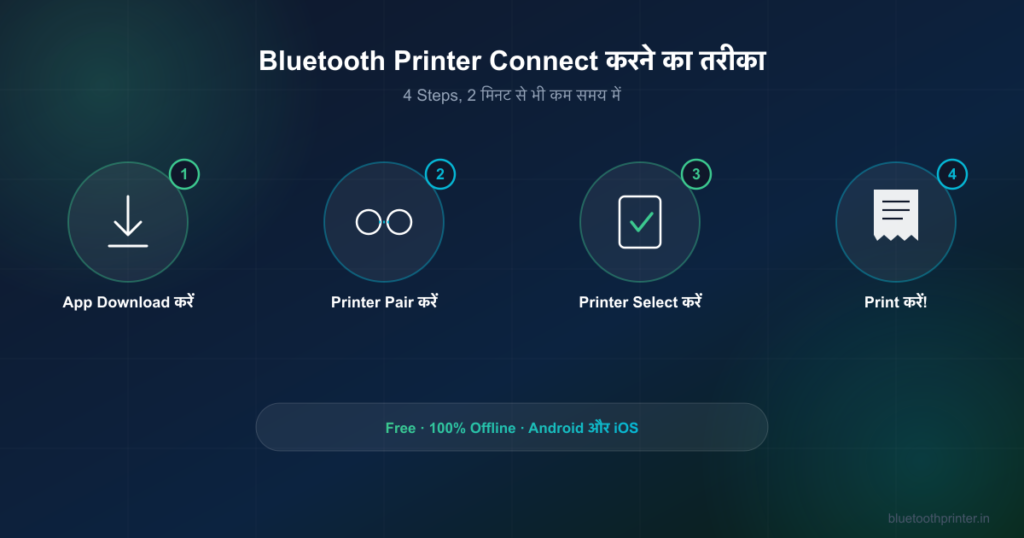
सीधा जवाब: हाँ, Mobile से Bluetooth Printer Connect हो सकता है। Printer On करें, फ़ोन की Settings → Bluetooth में Printer Pair करें (PIN आमतौर पर 0000 या 1234), फिर Free Simple Bluetooth Printer App में Printer Select करके Print दबाएं।
Android फ़ोन से सीधे Bluetooth थर्मल प्रिंटर पर रसीद, Bill, Invoice या Label Print करना बहुत आसान है — बस सही तरीका पता होना चाहिए। इस Guide में Simple Bluetooth Printer App से 2 मिनट से कम में Printer Connect करने का तरीका, RPP02N जैसे Mini Printer की Setting, और Printer Connect न होने पर क्या करें — सब बताया गया है। यह App Google Play पर 10 लाख+ Downloads और 4.2 Rating के साथ उपलब्ध है।
क्या-क्या चाहिए
- Android 5.0 या उससे नए Version का फ़ोन (iPhone के लिए भी App उपलब्ध है)
- एक Bluetooth थर्मल प्रिंटर (ESC/POS Supported) — जैसे RPP02N, Rongta, Xprinter, Epson TM, GOOJPRT या इसी तरह के 58mm / 80mm Printer
- Simple Bluetooth Printer App (Google Play पर Free)
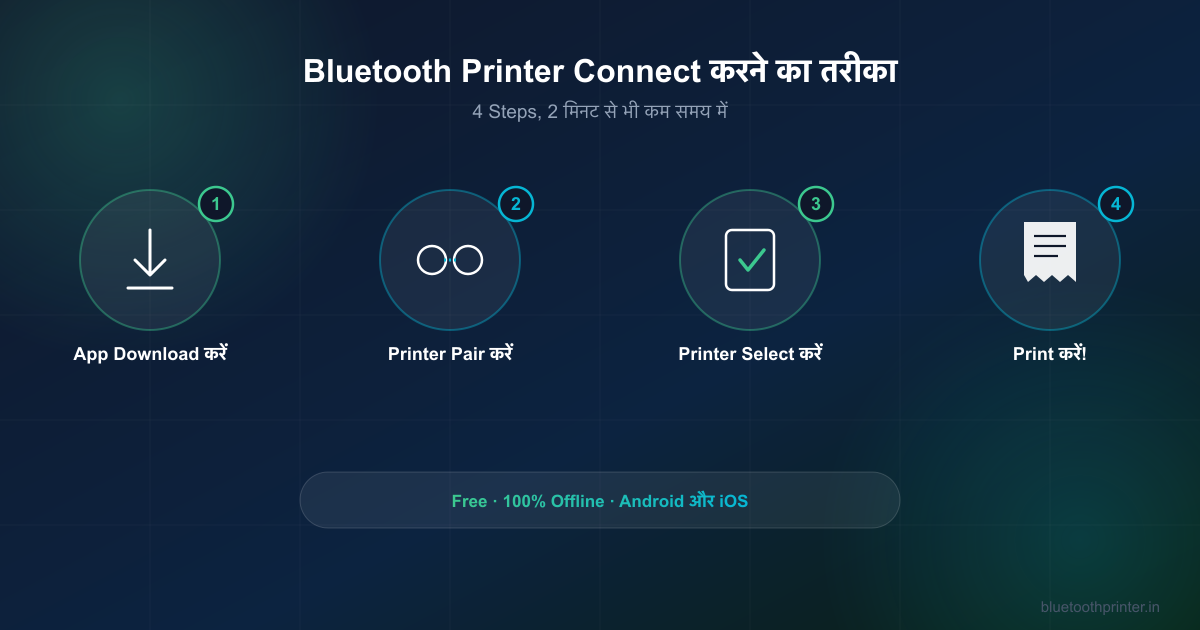
Step 1: App Download करें
Simple Bluetooth Printer को Google Play से Install करें। शुरू करने के लिए कोई Account नहीं चाहिए। App खोलते समय Nearby devices (Android 12+) या Location (Android 6–11) की Permission Allow करें — इसके बिना फ़ोन Bluetooth Printer ढूंढ नहीं पाता।
Step 2: Mobile में Bluetooth Printer Pair करें
Printer On करें। फ़ोन में Settings → Bluetooth खोलें और Bluetooth On करें। Printer एक नाम से दिखेगा जैसे “RPP02N”, “MTP-II” या “Xprinter-58” — उस पर Tap करें। PIN मांगे तो 0000 या 1234 डालें।
Step 3: App के अंदर Printer Select करें
Simple Bluetooth Printer खोलें, Select Printer पर Tap करें और Pair किया हुआ Printer चुनें। App अपने आप Connect हो जाएगा — किसी Driver की ज़रूरत नहीं। अगली बार App खुलते ही Printer अपने आप Reconnect हो जाता है।
Step 4: पहली रसीद या Bill Print करें
Text लिखें या Built-in AI Template से सेकंडों में रसीद, Price Label या Token बनाएं। Paper Size (58mm या 80mm) चुनें और Print दबाएं।
RPP02N Printer को Mobile से कैसे Connect करें
- RPP02N (58mm Mini Printer) का Power Button 2–3 सेकंड दबाकर On करें — नीली Light जलेगी।
- फ़ोन की Settings → Bluetooth में “RPP02N” पर Tap करें, PIN 0000 या 1234 डालें।
- Simple Bluetooth Printer में Select Printer → RPP02N चुनें और Paper Size 58mm रखें।
- Test Print करें। Paper खाली निकले तो Roll उल्टा करके लगाएं — थर्मल Paper सिर्फ़ एक तरफ़ से Print होता है।
Printer Connect नहीं हो रहा? ये करें
Printer Bluetooth List में नहीं दिख रहा
Printer किसी दूसरे फ़ोन से Connected हो सकता है — उसे बंद करें। Printer को Off/On करें और फ़ोन में Nearby devices / Location Permission Allow करें।
Pair हो गया पर Print नहीं हो रहा
फ़ोन की Bluetooth List में Printer पर Tap करके Forget/Unpair करें, फिर दोबारा Pair करें और App में दोबारा Select करें।
Paper खाली निकल रहा है
थर्मल Paper Roll उल्टा लगा है — Roll पलटकर लगाएं। Nail से Paper खुरचें: जो तरफ़ काली हो, वही Print वाली तरफ़ है।
हिंदी Text डिब्बे (□□□) या ??? में Print हो रहा है
ज़्यादातर सस्ते Printer में हिंदी Font नहीं होता। App में Strict Mode On करें — Text Image बनकर Print होगा, बिल्कुल Screen जैसा।
Print आधा कट रहा है
App में Paper Size Printer के हिसाब से रखें — छोटे Printer के लिए 58mm, बड़े के लिए 80mm।
Normal (Inkjet/Laser) Printer और थर्मल Printer में फ़र्क
यह Guide Bluetooth थर्मल Printer (रसीद/Bill वाले, बिना Ink के) के लिए है। HP, Canon या Epson जैसे Inkjet/Laser Printer आमतौर पर Wi-Fi से जुड़ते हैं और Android के Print Option (Default Print Service या Printer Company के App) से Print करते हैं। थर्मल Printer के लिए Android में Built-in Option नहीं होता — इसलिए Simple Bluetooth Printer जैसा App चाहिए।
Simple Bluetooth Printer क्यों चुनें?
- 100% Offline — Internet की ज़रूरत नहीं
- 58mm और 80mm Paper Support
- QR Code और Barcode Print
- Strict Mode — हिंदी, तमिल और दूसरी भाषाओं का Text भी Screen जैसा Print
- Auto-Reconnect और Print History
- Android और iPhone दोनों पर उपलब्ध
अक्सर पूछे जाने वाले सवाल
Mobile से Printer कैसे Connect करें?
Printer On करें, फ़ोन की Settings → Bluetooth में Printer Pair करें (PIN 0000 या 1234), फिर Simple Bluetooth Printer App में Select Printer से उसे चुनें और Print दबाएं।
कौनसा Bluetooth Printer Compatible है?
ESC/POS Supported कोई भी Bluetooth थर्मल प्रिंटर — RPP02N, Rongta, Xprinter, Epson TM, Star Micronics, GOOJPRT, Bixolon, Munbyn, HOIN, Sunmi और सैकड़ों दूसरे Brands।
Bluetooth Printer का PIN क्या होता है?
ज़्यादातर थर्मल Printer का PIN 0000 या 1234 होता है। अगर दोनों काम न करें तो Printer का Manual या Self-Test Print देखें।
Printer Mobile की Bluetooth List में क्यों नहीं दिख रहा?
Printer किसी दूसरे फ़ोन से Connected हो सकता है, या फ़ोन में Nearby devices / Location Permission बंद हो सकती है। Printer को Off/On करें, दूसरे फ़ोन का Bluetooth बंद करें और दोबारा Scan करें।
थर्मल Printer पर हिंदी में कैसे Print करें?
Simple Bluetooth Printer में Strict Mode On करें। इससे हिंदी Text Image बनकर Print होता है, इसलिए Printer में हिंदी Font न होने पर भी सही Print आता है।
क्या यह App Free है?
हाँ, Simple Bluetooth Printer Google Play और App Store पर Free है। Core Print Features के लिए कोई ज़रूरी Subscription नहीं है (App में Ads और कुछ In-App Purchases हैं)।
क्या यह Internet के बिना चलता है?
हाँ। Printing फ़ोन और Printer के बीच सीधे Bluetooth से होती है — Internet की ज़रूरत नहीं।
अभी Print करना शुरू करें
Simple Bluetooth Printer Free Download करें और 2 मिनट से कम में अपना Bluetooth Printer Connect करें।
Google Play पर Download करें →
Simple Bluetooth Printer का पूरा Page देखें (हिन्दी) →